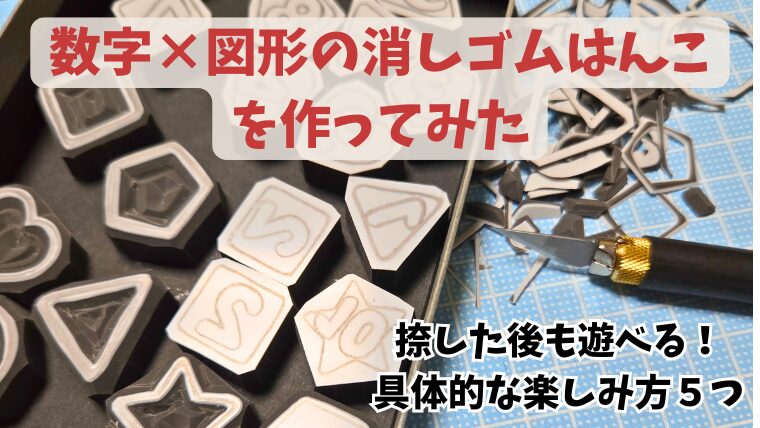
【知育】子供と遊べる図形の消しゴムはんこを作ってみた/捺す以外の遊び方まとめ
okamehan
きたうみ日誌
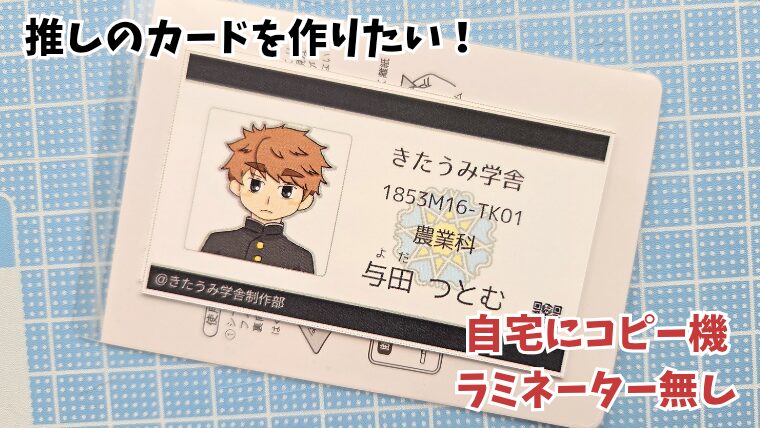
自分で描いたイラストや作った文章をカードにしたい。
でも家にコピー機もラミネーターもないし、そもそもカードのデザインってどこで作ってデータにするの?

私はデータをCanvaで作ってコンビニ印刷しました
コンビニ印刷で簡単にトレカ(自作カード)を作りたい!
という人向けにまとめてみました。
オリジナルトレカの作り方手順
こんな流れで作ってみた、実体験を元に記録がてらまとめてみました。
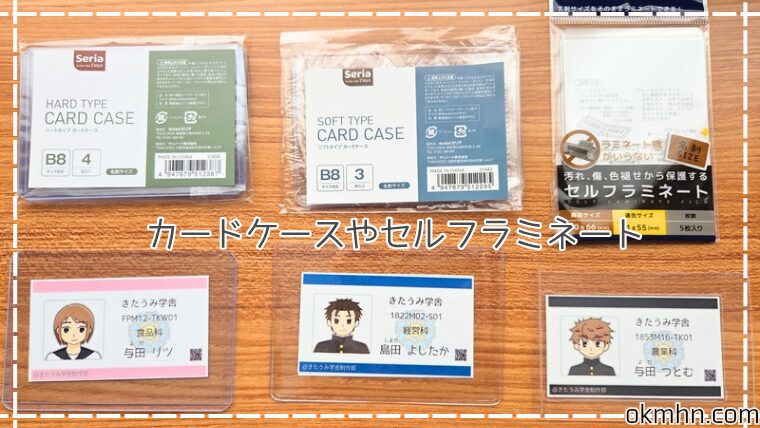
カンバスサイズは88×63mm(トレカサイズ横向き)で作成しました。
セルフラミネートフィルムが名刺サイズ(91×55mm)対応なので、フィルムに収まるよう余白も考えて作りました。
印刷はA4サイズのカンバスに複数枚並べて配置しました。
フチはカットしやすいようにゆとりを持たせてます。
少しデザインの端を切る前提でデザインすると、余白無しで作れます。
初めて印刷したとき、若干小さめの印刷結果になりました。

なんで?
用紙に合わせる設定を選んだからなのかな?と、調べて分かりました。
改めて印刷する時、用紙に合わせないを選ぶと考えていたサイズで印刷されました。
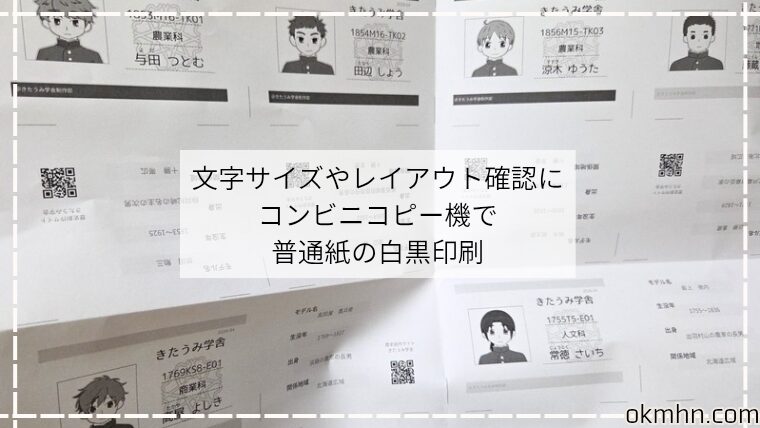
並びやサイズ確認は全部まずは白黒印刷で見ました
カラーはちょっと高いので。
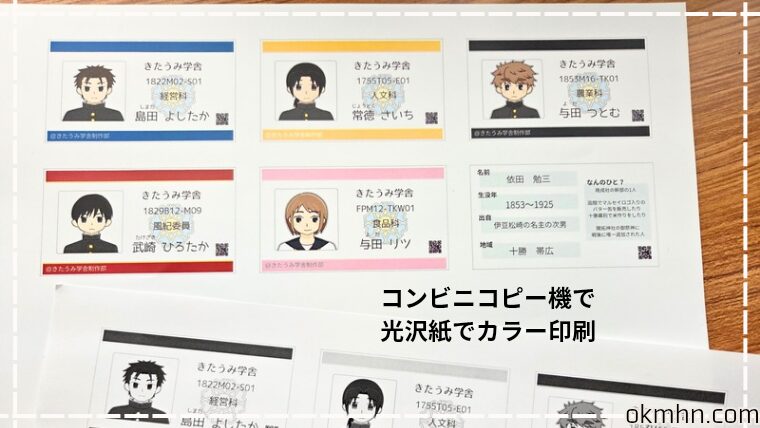
ローソンで光沢紙を選んで印刷しました。
普通紙を選ばなかったのは、しっかりめの紙にしたかったからです。

セブンイレブンの印刷クオリティでA4光沢紙があれば、確実にセブンで印刷するのに!
でもローソンの方もCanvaの方で色味を調節すると良い感じになったので、光沢紙で印刷したいからローソンで印刷してます。
最初は家にあるもの(カッター、消しゴムはんこ作るときに使ってたデザインナイフ、カッターマット、ハサミとか)で試してました。
が、何回も繰り返すうちに綺麗に切れないのが嫌になってきて。
定規をあてながらカッターで切るとまっすぐは切れるけど、フリーハンドでは限界があるなと。
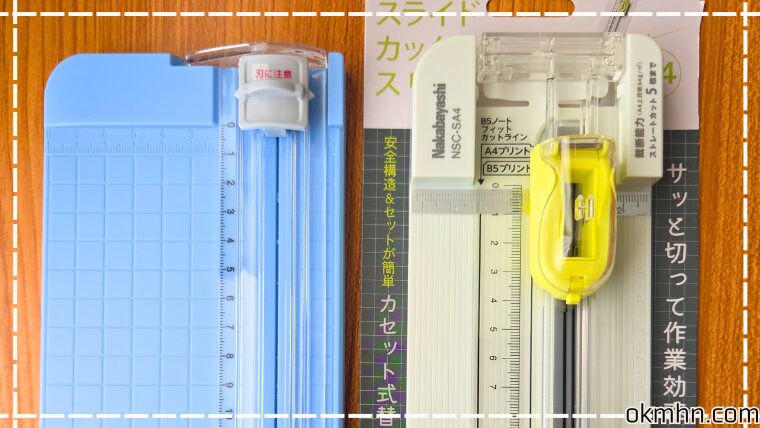
綺麗にまっすぐ切るためにペーパーカッターを導入しました。
とにかく試してみたい、という事で100均で探して買ってみましたが、結局3,000円くらいのペーパーカッターを買いました。
ついでに角を丸くするための角丸も。
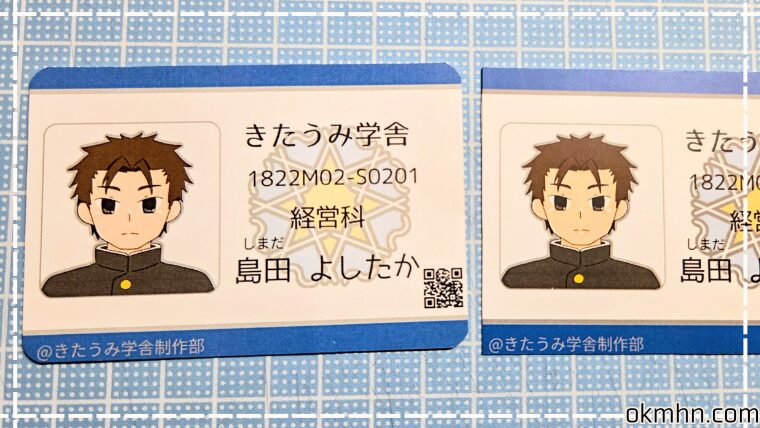

角が丸くなるだけでこんなに印象変わるんだ!
面白いです。
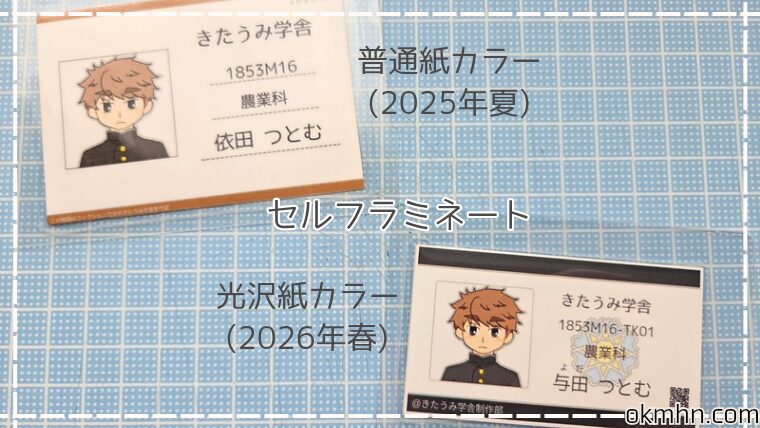
セルフラミネートと折って裏面を貼っただけのものを並べてみたら、ラミネートしない方がカードっぽさがあっていいなと。
というか、試してみてよく分かりましたが
ラミネーターの方が確実に綺麗!
ラミネーターが欲しくなってきました。
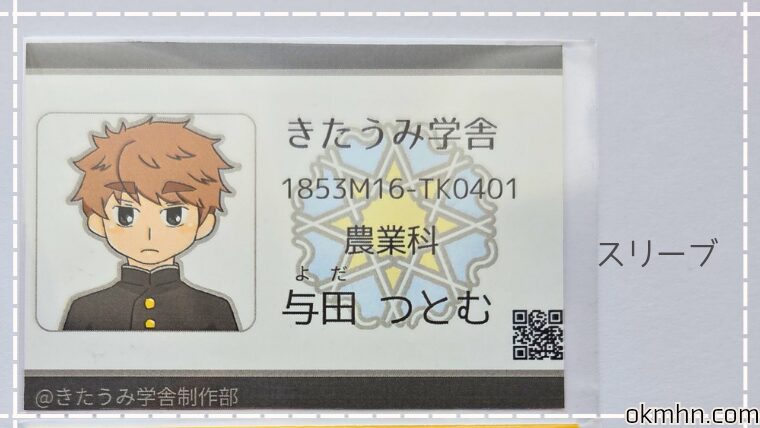
※試しで作ったものなのでQRコードが若干きれてます。
トレカサイズ(88×63mm)になるように切って、市販のトレカ用スリーブにそのまま㏌。
内側まで切って、余白無しの方がすっきりしていいのかも?と思いました。
大きく厚みやサイズも変わらないので、並べて見やすくていいなと。
家にコピー機もラミネーターもなくても、Canva・コンビニ・100均グッズで自作カードは作れた!
という話でした。
印刷設定のサイズ縮小だけ注意すれば、あとは試しながら調整できます。
まず一枚作ってみるのがおすすめです。
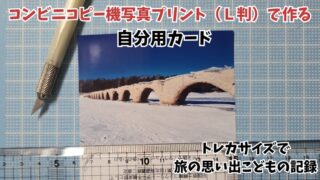
写真プリントL判で簡単にトレカサイズに印刷できる方法に気づきました。