
大腸ポリープ除去で1週間入院で用意した暇つぶしとできた事
okamehan
きたうみ日誌

史跡めぐりが趣味の一つ、古川おかめです。
博物館や道の駅に行った際にゲットしたパンフレットや入場チケットは、ジッパー付きの袋に入れて保管しています。
自分で撮った写真や、作ったイラストはスマホやパソコンで保存して、たまに見返していました。
でも、ふと思うことがあります。
もしこのデータが消えたらどうしよう。スマホやパソコンが壊れて見れなくなったらどうしよう、と。
かといって、写真印刷してアルバムに入れたり、フォトブックを作ろうとするのは億劫。
なので、趣味と実用を兼ねて考えて見た結果、
トレカサイズにしてカードホルダーにファイリングするだけなら続けられるのでは?と。
そんな時にもできる、コンビニコピー機の写真プリントを活用した記録の保存方法を思いつきました。
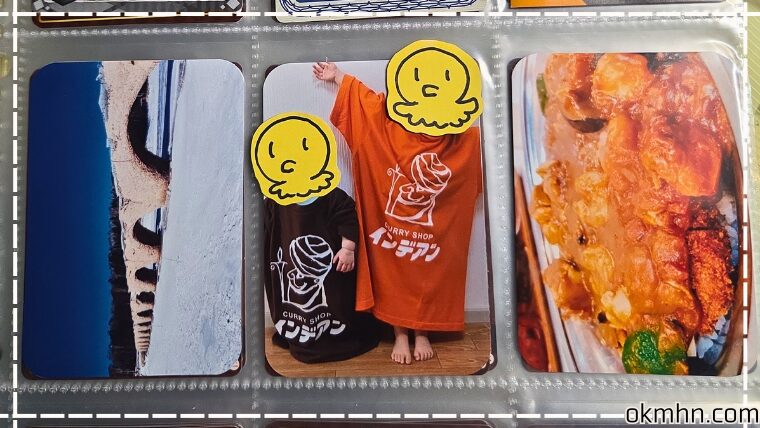
旅先や史跡で撮った写真、子連れでおでかけした時の記録、数年後にはなくなっているかもしれない場所の記憶。
厳選した一枚をカードにして手元に残しておけば、カードホルダーを開くだけでいつでも見返せます。
データが飛ぶ心配もないし、容量を気にする必要もない。
厳選した写真だけを残せば場所もとりません。
こどもの記録としてデータを残しておくのもいいですが、子供が大きくなった時、一緒に見返すのにも丁度いいのではないでしょうか。
裏面に詳細情報をまとめても、撮影場所や日付をメモしても、はんこを捺して仕上げても、何も書かなくてもOK。
自分好みのストレス無いやり方で思い出や記録を残すことができます。
印刷できた写真をカードにする具体的な方法はコチラをどうぞ↓
用意するものはスマホのCanvaアプリとコンビニのプリントアプリだけです。家にパソコンや印刷機がなくてもOKです。
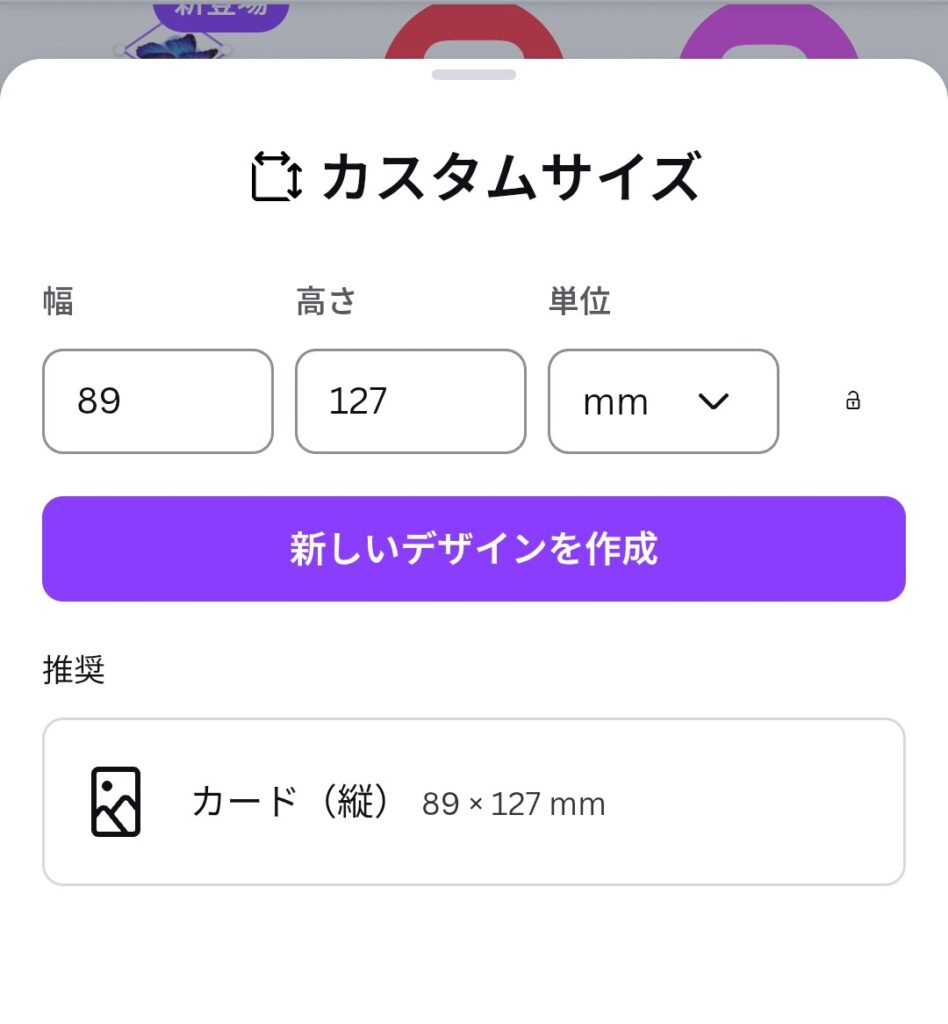
L判サイズ(89×127mm)のキャンバスをCanvaで作ります。
この時、㎜で数値を設定するのを忘れずに。
px設定のまま数値を入れると、印刷したら小さくなります
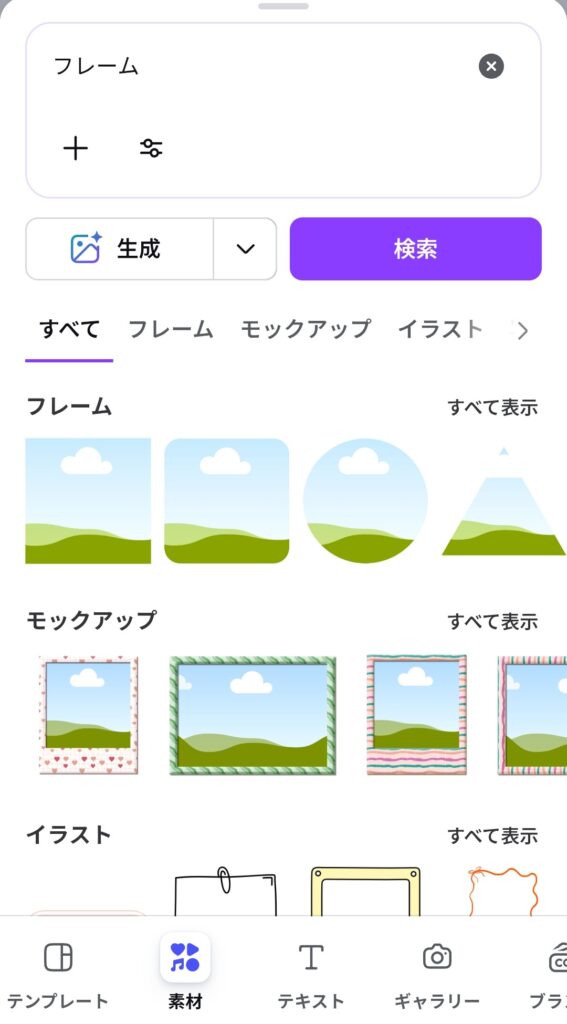
素材から、フレームという画像を差し込んだりできるものを選択して、
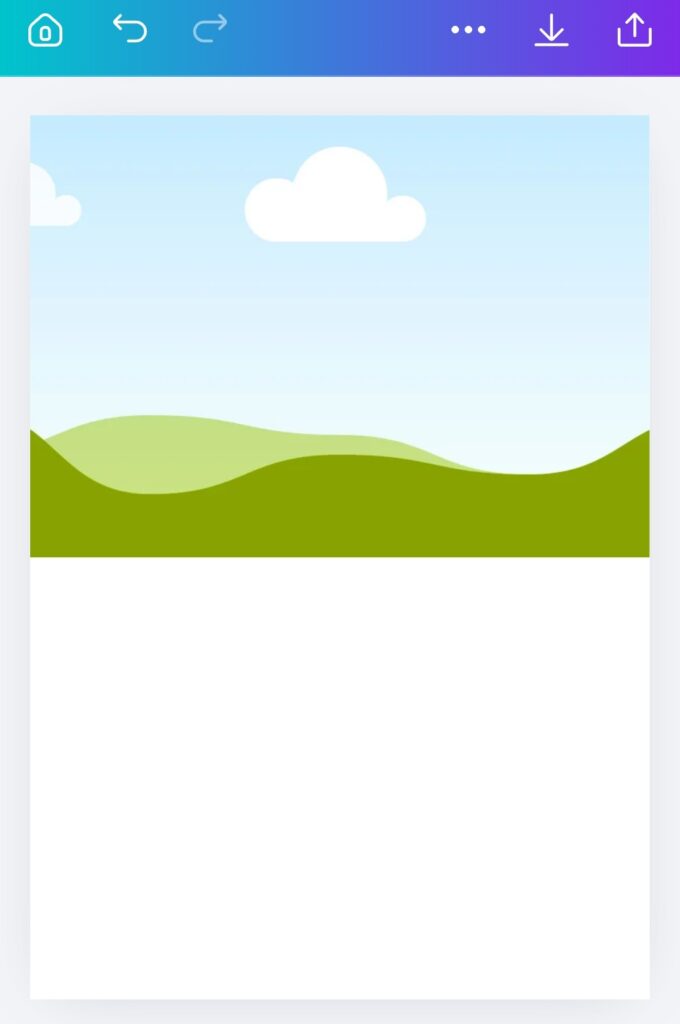
上半分に表面、下半分に裏面を配置できるようにします。
フレームのサイズは、89×63.5の半分にするか、トレカサイズの88×63に設定します。

フチが欲しい時は、更に数ミリ小さくすると作れます
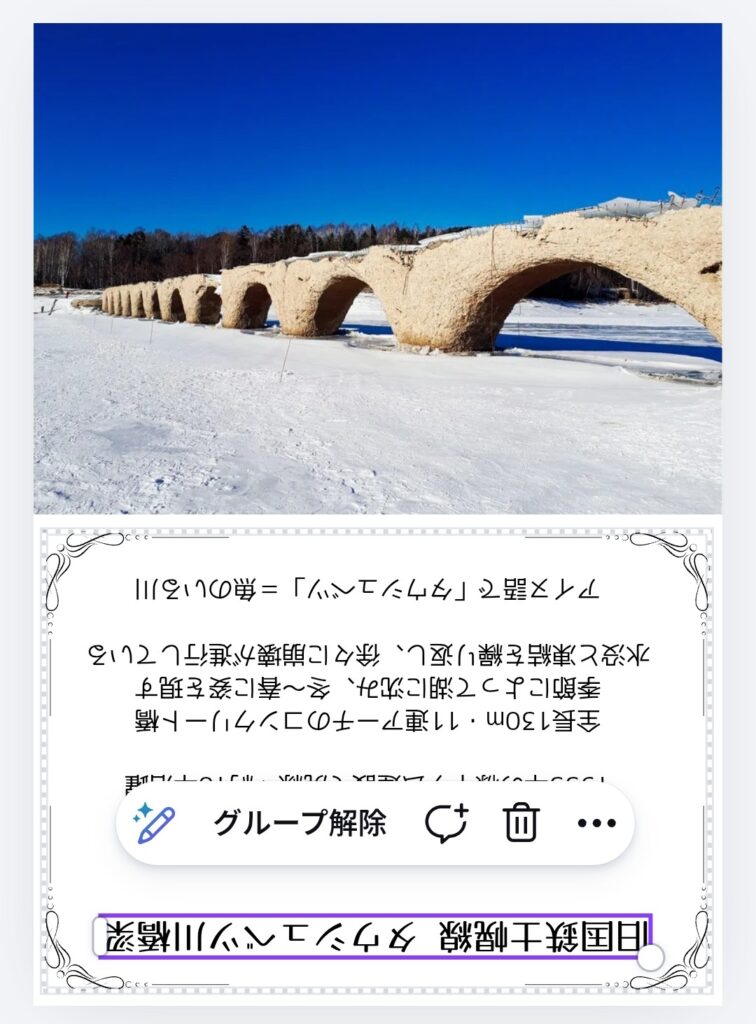
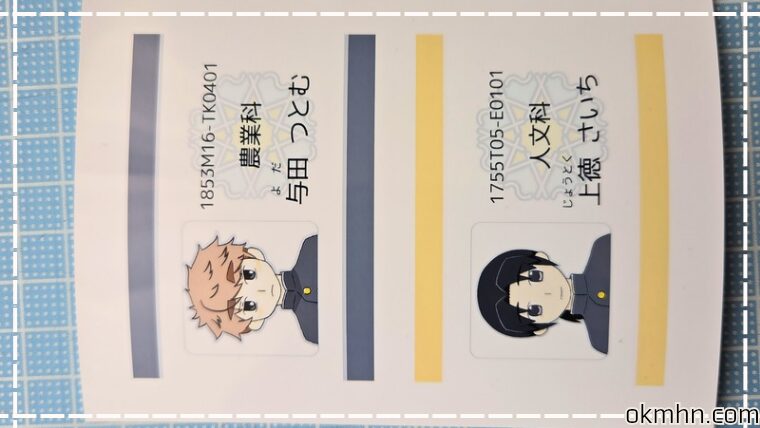
裏面は180度回転させて、少し余白をつけて配置するのがポイントです。

そのまま配置すると、カードをめくった時に文字が逆さまになります
左右でひっくり返さず、上下でひっくり返すのが好きという時は回転させないで大丈夫です。
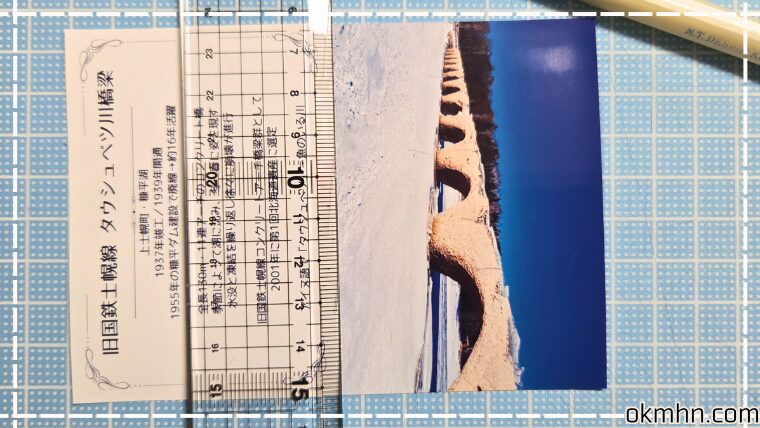
コンビニで写真印刷して、写真に合せて切れ目を入れて折り、貼り合わせたら完成です。
定規をあてながら、カッターで浅くなぞるようにすると折り目を作れます
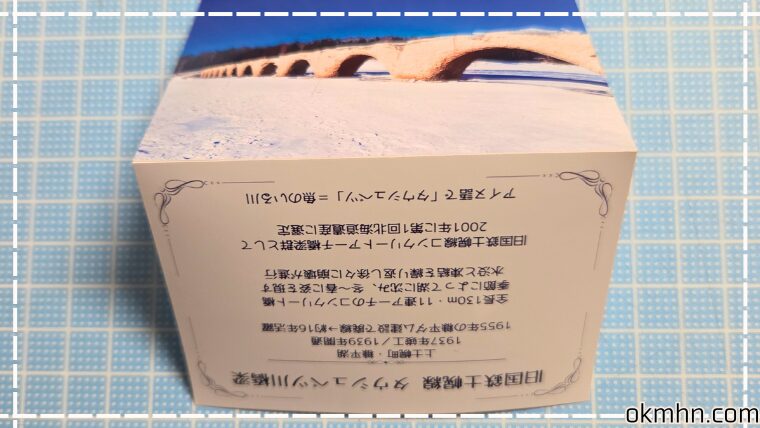
かどまるで四隅を丸くすると一気にカードらしくなります。
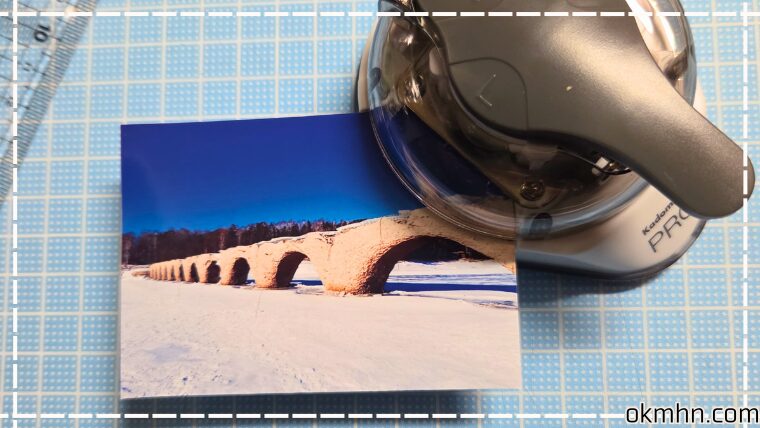
表に写真、裏に情報があるカードになります。
史跡めぐりや廃駅・廃線などを撮影したものをこのカードにして残しておくと、見返すときにも楽しいのではないでしょうか。
裏表になるように印刷して折って貼るなんてめんどくさい!
という時には、L判に写真を2枚並べて配置して、写真印刷するのもオススメです。
この下部分にも同じサイズのフレームを配置して、印刷したい写真を配置します。
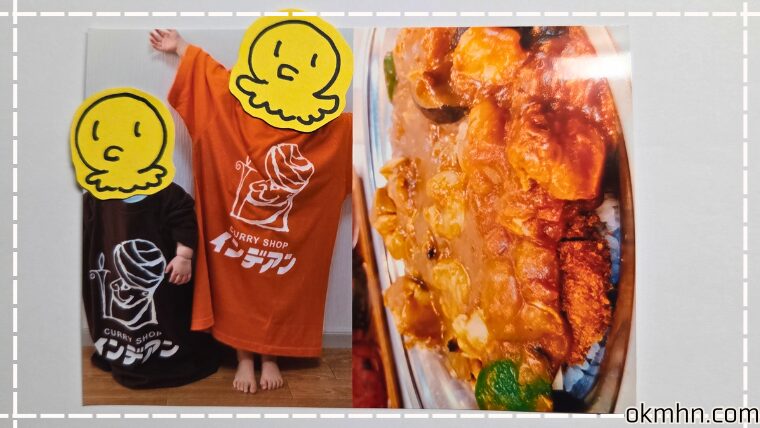
印刷するとこんな感じに、カードサイズ2枚分で印刷できます。
これをカッターなどで切り離したら、表面だけのカードが2枚できます。
裏面は手書きメモを貼ったり、はんこを捺すのも楽しいのではないでしょうか。
もちろん、裏面ナシでカードファイルにいれても。
無料登録で画像編集や動画編集ができるCanva。
慣れたら楽で面白いんですが、使い慣れてなかったり、スマホで作業するのが苦手!という時にはきついですよね。
そんな時には、
セブンイレブンのマルチコピーアプリや「さくっとプリント」アプリを使えば、Canvaを使わずに写真を分割印刷できます。
セブンのかんたんnetprintでは分割設定ができないのでご注意を。
操作は分割の種類を選んで、印刷したい写真を選ぶだけです。
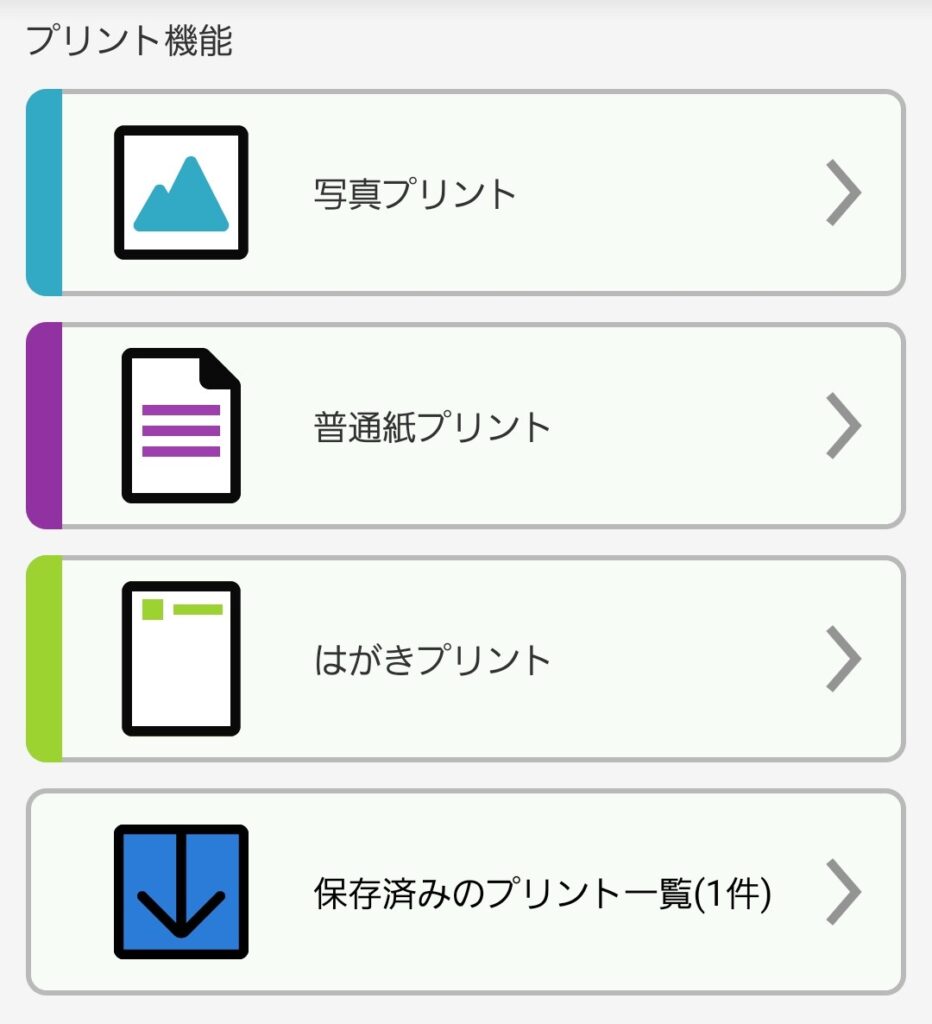
アプリを開くと、まずプリントする方式を選択できます。
この中から、写真プリントを選択。
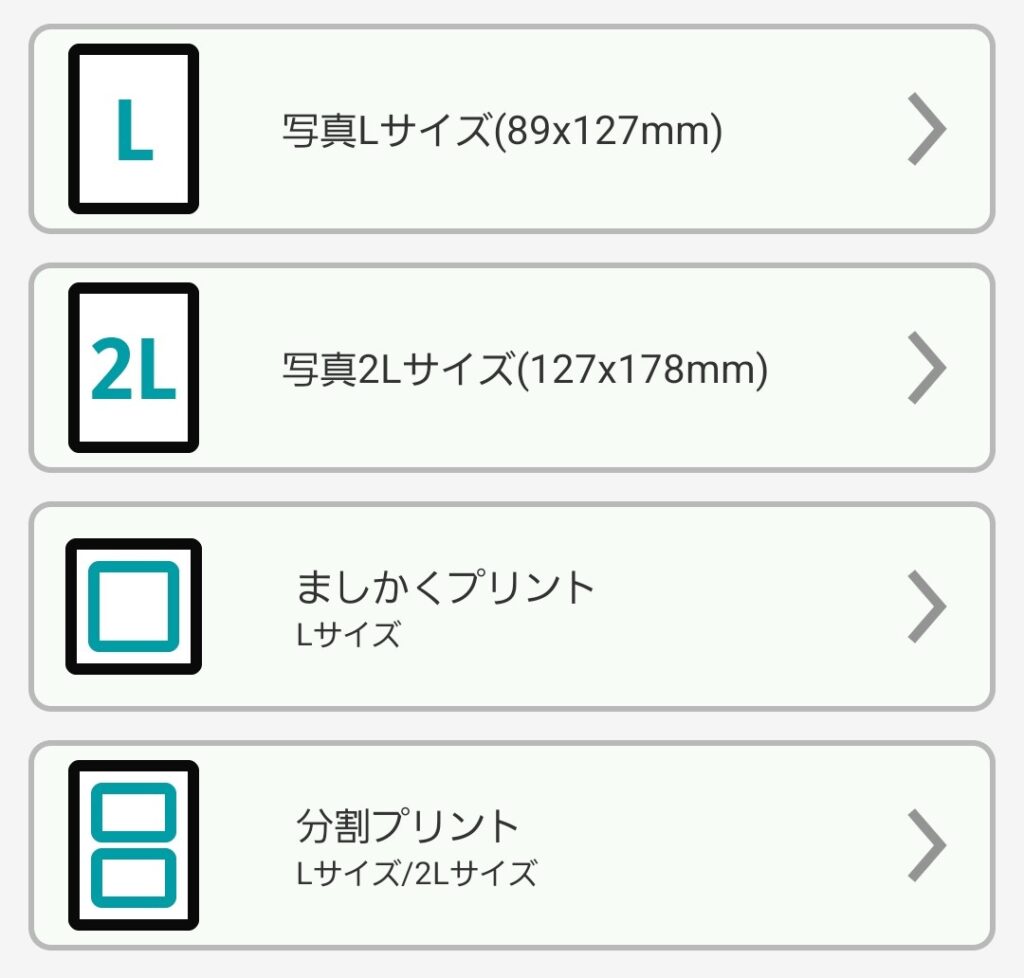
分割プリントを選びます。
写真(L/2L)を選ぶと、その先で分割画面はでてきません。
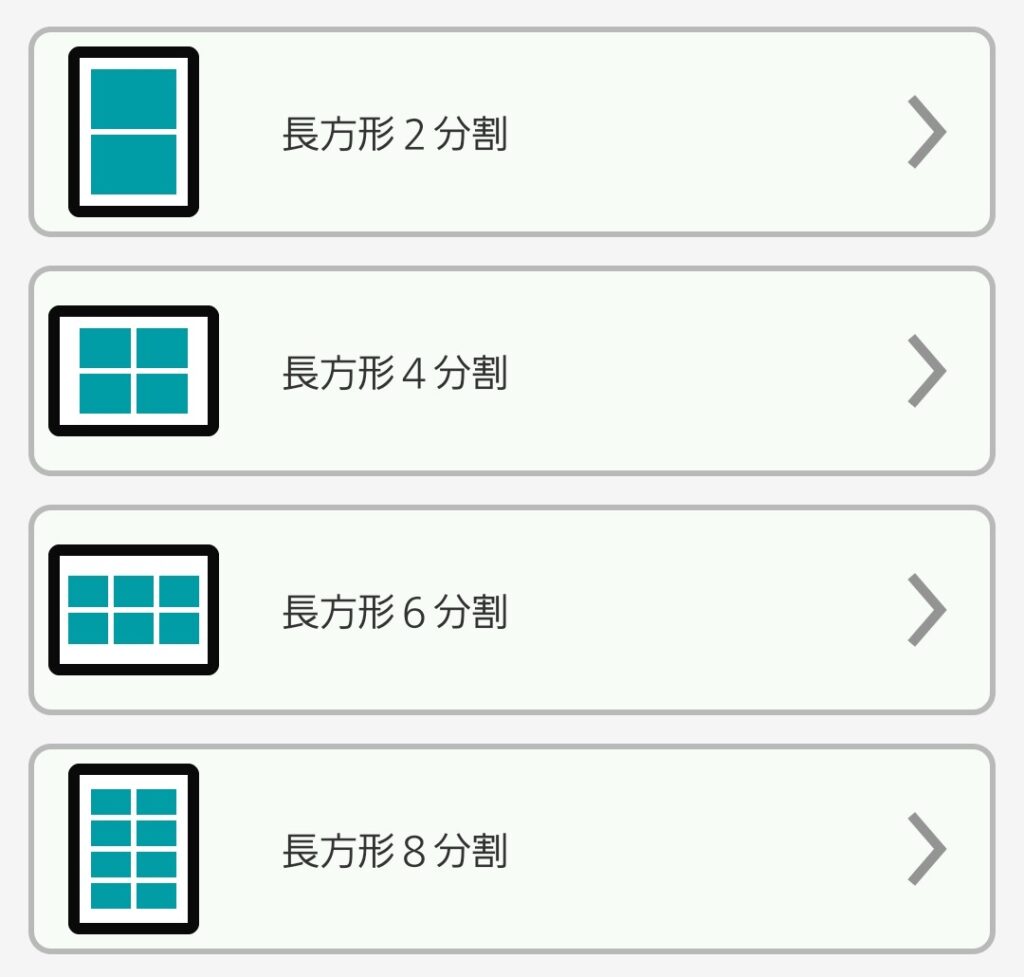
長方形2分割で印刷すると、こんな感じにフチがある写真として印刷されます。
見てわかりますが、周りに余白が大きくとられるので、写真が小さくなります。
「余白なしでカードいっぱいに写真を入れたい」という場合はパターンAかBの方がおすすめです。
ちなみに、この方法でも真ん中に折り目を入れて折りたたむと、裏表のあるカードを作れます。
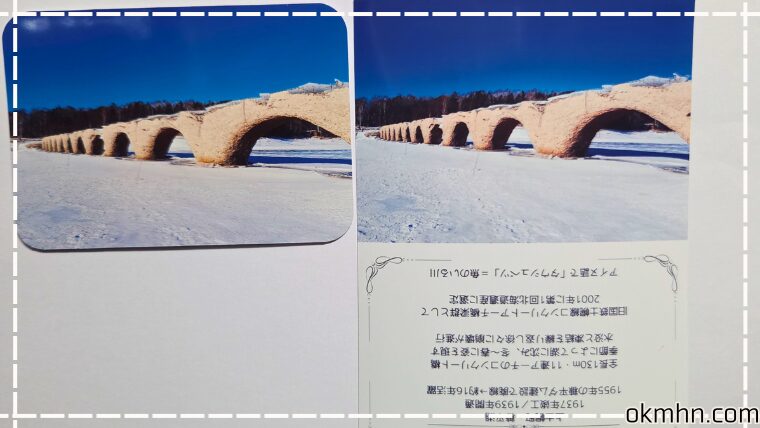
ローソン(左)とセブンイレブン(右)で並べてみるとこんな感じです。
画像ではわかりにくいかもですが、ローソンのほうが若干赤っぽくなって、セブンの方が若干白っぽくなりました。
印刷金額
2Lだと料金は2倍になります。
また、ローソンは普通紙より紙が厚めで光沢がある、光沢紙印刷もできます。
A4サイズでまとめて印刷したい!というときには若干の用紙や仕上がりの色味の差はありますが、光沢紙もオススメです。
少枚数ならコンビニプリントが手軽ですが、64枚以上まとめて作る場合は業者の写真プリントサービスの方が安くなる場合があります。
ただ、そういったサービスは注文から届くまで1週間ほどかかる印象です。
「今日作って今日手元に置きたい」「時間ある時にサクッと作りたい」という場合はコンビニプリントが断然早いです。
写真をトレカサイズにする方法まとめでした。
ネットで調べると、写真をトレカサイズにするという情報はでてきます。
でも、裏面をどう作るか、表とズレないように仕上げるにはどうしたらいいか、という情報はなかなか見つかりませんでした。
この記事の方法(L判1枚に表裏まとめて印刷→折って貼り合わせ)にたどり着くまで、1ヶ月以上試作を繰り返した記録はNOTEにまとめています。